

Technik | Weitsprung Abwurfüberwachung
Technik
Balkenkamera Weit-/Dreisprung
"VideoCamSnapshot" beobachtet den Absprungbalken und zeichnet vom Absprung einige Fotos zum Nachweis der Gültigkeit auf.
Die Software funktioniert in der Art einer Frontkamera- Aufzeichnung, wie man sie zur Einlaufkontrolle bei Rundenläufen im Stadion oder bei Cross-/Straßenläufen verwendet.
Die Software funktioniert in der Art einer Frontkamera- Aufzeichnung, wie man sie zur Einlaufkontrolle bei Rundenläufen im Stadion oder bei Cross-/Straßenläufen verwendet.
Technik der Balkenkamera
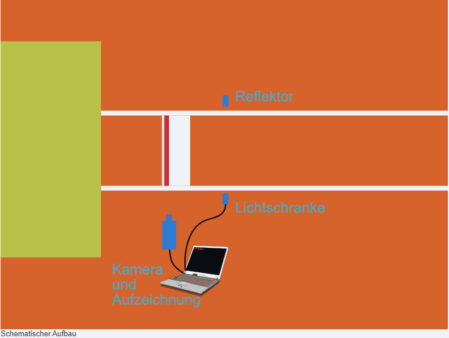
Auf Höhe der Absprunglinie wird eine Kamera aufgestellt, ein Stück vor dem Sprungbalken eine Reflektor- Lichtschranke und beides wird mit dem Auswerte- Notebook verbunden.
Die Kamera ist eine Netzwerkkamera, die MJPEG- Videos und JPG- Bilder in 720p- Auflösung liefert. Sie sorgt dafür, dass helle, scharfe Bilder in kurzer Bildfolge aber mit kleiner Dateigröße geliefert werden können. Dazu ist auch ein entsprechendes Zoom- Objektiv mit hoher Lichtstärke erforderlich. Auf diese Weise entstehen Bilder, die auch keine nennenswerte Bewegungsunschärfen enthalten - und auch in ausreichender Bildfolge geliefert werden können.
Vor der Absprunglinie befindet sich eine Lichtschranke, die die Aufzeichnung einer Bildfolge auslöst. Auf diese Weise ist sichergestellt, dass jeder Sprung automatisch und unabhängig vom Bediener aufgezeichnet werden kann. Alternativ kann man auch manuell eine Aufzeichnung auslösen und es wäre auch eine Bewegungserkennung im Bild als Auslöser denkbar.
Das Notebook wird mit der Aufzeichnungssoftware VideoCamSnapshot ausgestattet.
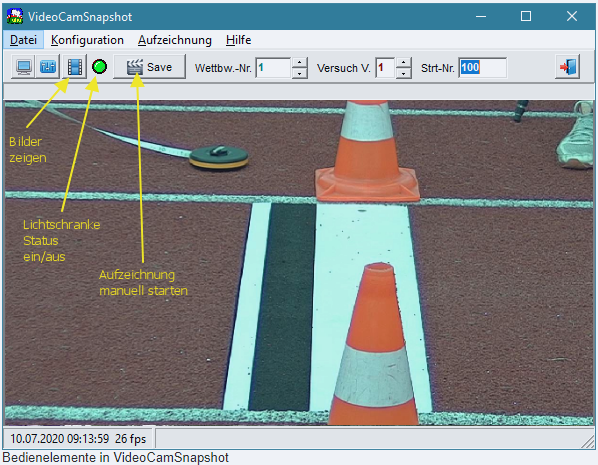
VideoCamSnapshot
Die grüne LED zeigt die ausgerichtete Lichtschranke an. Durch Klick auf die LED (oder Taste F8) kann die Lichtschranke unscharf geschaltet werden (leuchtet dann dunkelgrün) oder scharfgeschaltet werden (helle Leuchtfarbe). Der Ausrichtstatus wird rot oder grün angezeigt, ist keine Lichtschranke angeschlossen, dann leuchtet die LED grau.
Das Auslösen der Lichtschranke startet die Aufzeichnung einer voreingestellten Bildfolge (Standard: 25 Bilder).
Der manuelle Aufzeichnungsbutton (oder Leertaste) löst ebenfalls die Aufzeichnung einer voreingestellten Bildfolge aus.
Die Wettbewerbsnummer bestimmt den Ordner auf der Festplatte, in den die Bildfolgen gespeichert werden. Versuch und Startnummer werden im aufgezeichneten Bild eingeblendet, ebenso der Zeitstempel mit Datum und Uhrzeit.
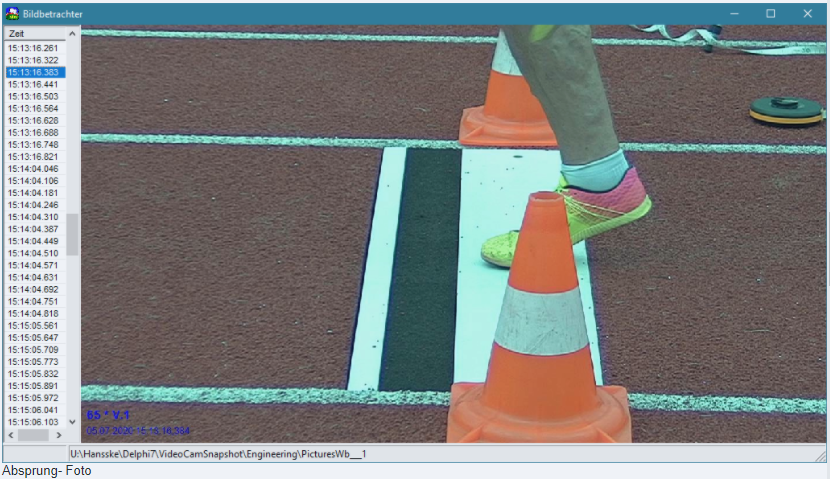
Ansicht aufgezeichneter Bildfolgen
Links ist die Zeitleiste dargestellt. Man sieht, dass hier etwa alle 60 Millisekunden ein Bild aufgezeichnet wurde. Diese Aufzeichnungsrate hängt ganz entscheidend von der Qualität der Kamera und der Performance des Notebooks und dessen Festplatte ab. Für hohe Raten sollte die Kamera nicht mehr als 720p liefern.
Im Bild links unten sind Startnummer, Versuch und Zeitstempel blau eingeblendet (die Textfarbe ist konfigurierbar).
Im Bild links unten sind Startnummer, Versuch und Zeitstempel blau eingeblendet (die Textfarbe ist konfigurierbar).
Der Kamerastandort kann natürlich auch tiefer gewählt werden, so dass die Absprunglinie und ein ggf. gebogener Vorderschuh über der Absprunglinie sichtbar gemacht werden kann. Die Bilder in diesem Artikel stammen noch von den ersten Testaufzeichnungen dieser Software.
In der Voransicht kann eine senkrechte Ausrichtlinie in Bildmitte eingeblendet werden, was das Aufstellen und Ausrichten der Kamera erleichtert. Auch in der Bildansicht der aufgezeichneten Bilder kann eine senkrechte Linie eingeblendet werden, die dann auch seitlich verschiebbar ist.
Es ist möglich, eine weitere Frontkamera anzuschließen, die dann zum Zeitpunkt der Auslösung der Lichtschranke (oder der manuellen Aufzeichnung) ein Frontfoto des Athleten aufzeichnet, um ggf. Startnummer und Sprungschuh nachweisen zu können.
Für Dreisprung von mehreren Balken können bis zu drei Balkenkameras konfiguriert und entsprechend für die Aufzeichnung umgeschaltet werden. Werden mehrere Lichtschranken zur Auslösung verwendet, dann sollten diese mit einem externen Steuerpult entsprechend auf den Auslösekanal umgeschaltet werden.
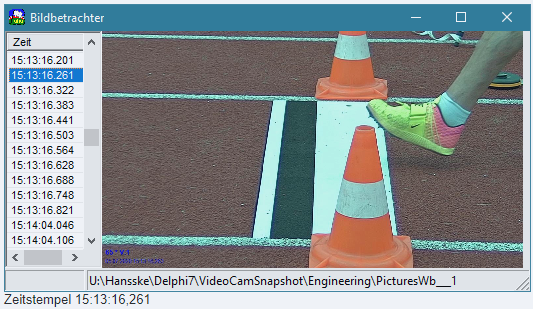
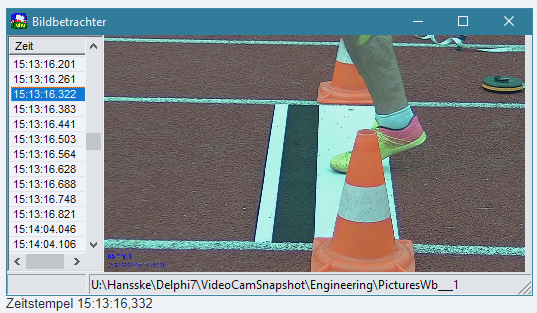
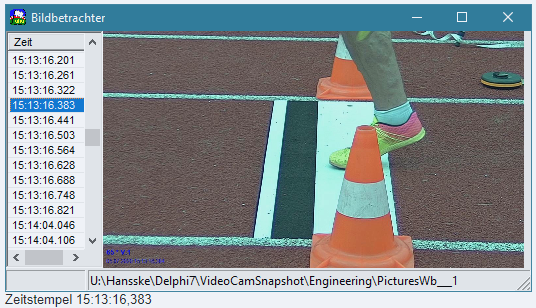
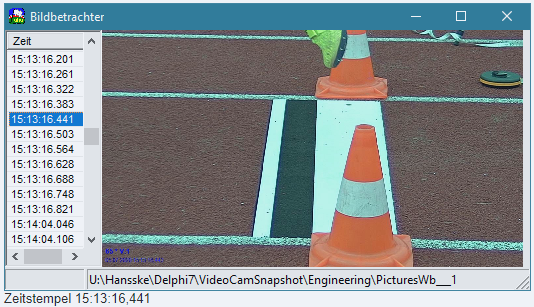
Beim Weitsprung steht der Sprung- Fuß im Stemmschritt übrigens ca. 2/3 der Zeit einer Schrittlänge auf dem Balken. Die Zeit für eine Schrittlänge ist bei schneller Laufgeschwindigkeit ca. 75ms.
Alle Bilder stehen als normale Bilddateien auf der Festplatte zur Verfügung und können auch unabhängig von der Software VideoCamSnapshot betrachtet werden (z.B. mit IrfanView).
Aufgaben des Bedieners
Der Bediener der Software hat folgende Aufgaben:
- Überwachung der Lichtschranke und der Kamerasicht.
Es sollen sich keine Personen oder Materialien im Lichtschrankenbereich und in der Kamerasicht befinden. - Eingabe der Startnummer, des Versuchs und der Wettbewerbsnummer
Steuerung und Bildbetrachtung sind so ausgelegt, dass man sie mit wenigen Tasten schnell steuern kann.
Fernsteuerung
Startnummer und Versuch können mit der Weitenmess- Software (Bestandteil der Wurfweitenmessung) ferngesteuert werden, wozu die Weitenmess- Software per Netzwerk mit dem Kamera- Rechner verbunden sein muss (oder beide Software'n werden auf dem gleichen Notebook betrieben). Zur Steuerung wird das offene JSON- Protokoll der Weitenmess- Software verwendet (Liveticker- Ausgang), somit sind auch andere Zulieferer möglich.
Die Weitenmess- Software kann auch den Windmesser steuern und die Windwerte übernehmen. Aktuell wird dazu jedoch noch nicht die Lichtschranke verwendet. Ggf. wäre da mal die Integration der Windmessung in VideoCamSnapshot denkbar, da hier ohnehin die Lichtschranke bereits angeschlossen ist.
Die Weitenmess- Software kann übrigens den TechnicalClient von COSA WIN direkt ersetzen - bis hin zum Liveticker von COSA WIN. Und sie kann über den eigenen Liveticker- Ausgang auch lokale Anzeigen/Videopanel, Stadion-/Hallen- Videowand oder einen von jeglicher Stadionsoftware unabhängigen Liveticker steuern.
Andere Anwendungen
Es sind natürlich auch viele andere Anwendungen denkbar, wo man ab einem Ereignis eine Aufzeichnung einer Anzahl Einzelbilder über einige Sekunden benötigt.